ブラウザでボクセルアートを作る方法:初心者向け5ステップ
インストールや会員登録なしでボクセルアートを作る手順を解説。形の決め方、配色、アニメーション、GIF・OBJ・GLB出力まで紹介します。
ブラウザでボクセルアートを作る方法
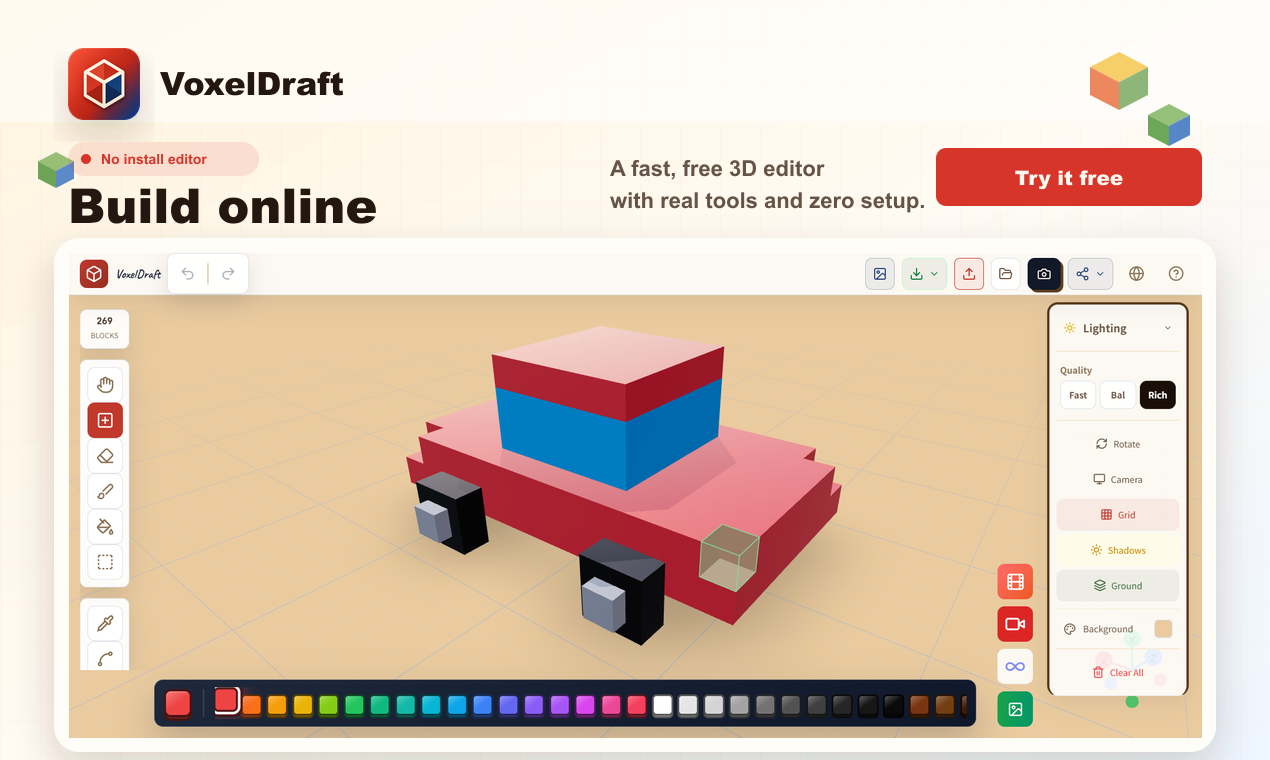
ボクセルアートは、立方体のブロックを積み重ねて作る3D表現です。ドット絵の立体版に近く、キャラクター、建物、アイテム、ゲーム用の仮素材などを作れます。
専用ソフトを入れなくても、VoxelDraftならブラウザだけで制作を始められます。この記事では、初めての作品を完成させて出力するまでの流れを5ステップで紹介します。
すぐ制作を始めたい場合は、無料のオンライン・ボクセルアートメーカーからブラウザエディタを開けます。
1. 最初は小さなモチーフを選ぶ
初作品には、りんご、剣、宝箱、家など、輪郭が分かりやすいものがおすすめです。いきなり大きな城や人物全身を作るより、10〜20ブロック程度の幅から始めると完成まで迷いません。
最初に次の3点だけ決めます。
- 正面から見た輪郭
- メインカラー1色と影色1色
- 作品を静止画にするか、動かすか
白紙から始めにくい場合は、ボクセルアートギャラリーの公開作品を編集用コピーとして開けます。シルエットや配色、ブロック配置を実際に確認しながら学べます。
2. 大きな形からブロックを置く
細部より先に、作品のシルエットを作ります。家なら壁と屋根、キャラクターなら胴体と頭、アイテムなら持ち手と主要部分という順番です。
形が左右対称ならミラー機能を使うと、片側の編集を反対側へ反映できます。ブロックの追加、削除、着色を切り替えながら、カメラを回して奥行きも確認しましょう。
PNG・JPG・写真・ロゴ・ドット絵などを出発点にするなら、画像→ボクセル変換ツールで編集可能なブロックへ変換してから細部を整える方法もあります。
3. 色は少なく、明暗をはっきりさせる
小さなボクセル作品では、色数を増やしすぎるより、3〜5色程度に絞るほうが形を読み取りやすくなります。
基本色、明るい面、影になる面の3段階を用意するだけでも立体感が出ます。光源の方向を一つに決め、上面を明るく、反対側を暗くすると統一感が生まれます。
4. 必要ならアニメーションを付ける
静止モデルが完成したら、レイヤーとキーフレームを使って動きを加えられます。最初は次のような短いループが作りやすいです。
- キャラクターが上下に弾む
- アイテムがゆっくり回転する
- カメラが作品の周囲を回る
- パーツが開閉する
動きは大きくしすぎず、開始フレームと終了フレームが自然につながるようにすると、SNSで見やすいループになります。
5. 用途に合う形式で出力する
完成後は目的に応じて形式を選びます。
| 目的 | 形式 | | --- | --- | | あとで編集を続ける | JSON | | SNSやポートフォリオで動きを見せる | GIF | | Blenderやゲームエンジンで使う | OBJ + MTL / GLB | | MagicaVoxelで使う | VOX | | Minecraft用の素材にする | Schematic | | Roblox Studioで試す | RBXL |
重要な作品は、ブラウザ内の保存だけでなくJSONでもバックアップしておくと安心です。
他の人にブラウザ上で作品を見せたい場合は、編集可能な共有リンクやiframeも作れます。ボクセルアートの共有・埋め込み機能も参照してください。
きれいに見せる3つのコツ
輪郭を先に確認する
色を塗る前に単色で形を作ると、シルエットの問題を見つけやすくなります。
凹凸を一段だけ追加する
平らな面に窓枠、ベルト、取っ手などを1ブロック分だけ出すと、少ないブロックでも情報量が増えます。
完成条件を決める
「30分で形を作り、10分で色を調整する」のように時間を区切ると、細部を直し続けず作品を完成させられます。
まとめ
ボクセルアートは、大きな形、少ない色、短い動きの順に作ると初心者でも完成させやすい表現です。VoxelDraftはインストールや会員登録なしで開けるので、思いついたモチーフをすぐ試作できます。